

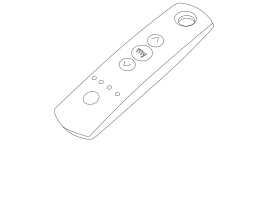
Fernbedienung Telis 4 RTS
Sehen Sie hier, wie Sie unsere Rollos nach der Montage programmieren können.

Programmierung
Telis 4 RTS
Packungsinhalt
Fernbedienung Telis 4 RTS
1. Wandhalterung Akkustab anbringen
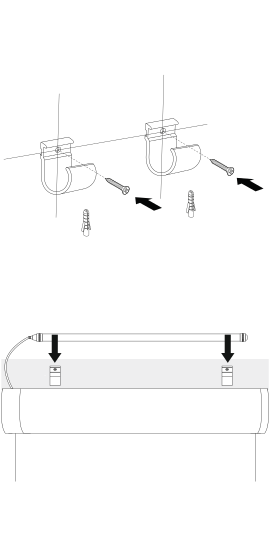
Der Akkustab kann parallel oder senkrecht zum Rollo angebracht werden. Die Halter entsprechend ausgerichtet mit Schrauben und Dübeln an der Wand befestigen.
Den Akkustab in den Haltern platzieren.
2. Wandhalterung Fernbedienung anbringen

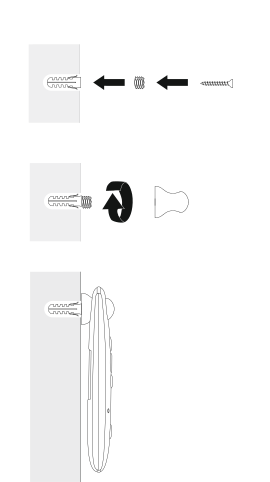
Das Gewindestück mit Schraube und Dübel an der Wand befestigen. Den Halteknauf für die Fernbedienung aufdrehen.
3. Stromversorgung
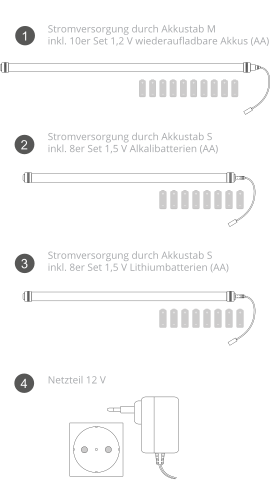
Zur Stromversorgung können Sie zwischen den oben aufgeführten Möglichkeiten wählen.
4. Stromversorgung anschlieÃ?en
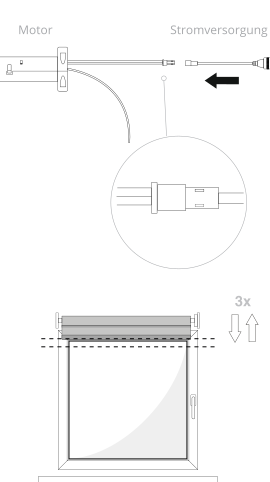
Den Motor an die Stronversorgung anschlieÃ?en. Dabei die Ausrichtung des Steckers beachten!
Das Rollo bewegt sich 3x kurz auf und ab.
5. Rollo mit Fernbedienung verbinden
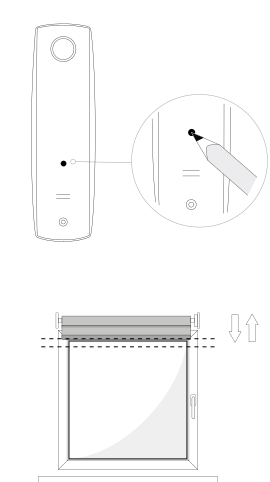
Unmittelbar danach die Taste auf der Rückseite der Fernbedienung mit einem Stift oder ähnlichem drücken, um Rollo und Fernbedienung miteinander zu verbinden.
Wieder wird sich das Rollo kurz auf- und abbewegen.
6. Aufwecken des Rollos
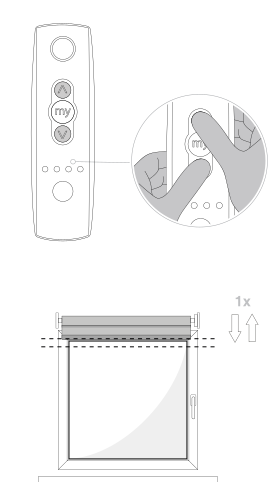
Ë? und Ë? zeitgleich drücken, um den Programmierprozess zu starten. Das Rollo bewegt sich 1x kurz auf und ab.
7. Laufrichtung des Rollos prüfen
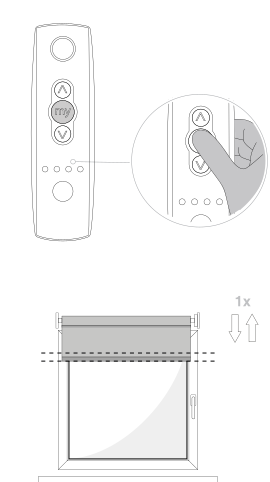
Ist die Laufrichtung falsch eingestellt, my-Taste für einige Sekunden gedrückt halten. Ein kurzes Auf-und-ab des Rollos signalisiert die erfolgte Umkehrung.
8. Obere Position festlegen
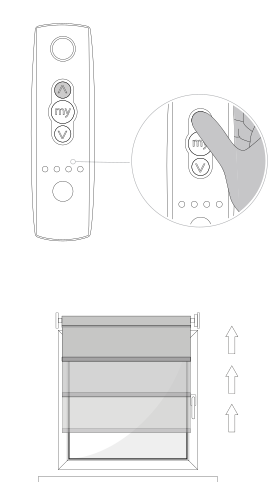
Das Rollo mit Ë? und Ë? in die gewünschte obere Position bringen. Im Programmiermodus muss die Ë? und Ë? - Taste dauerhaft gedrückt werden, um das Rollo zu bewegen.
9. Obere Position speichern
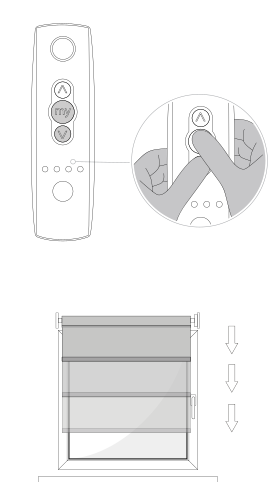
my + Ë?-Taste zur selben Zeit drücken, um die obere Position zu speichern. Das Rollo setzt sich in Bewegung.
10. Untere Position festlegen
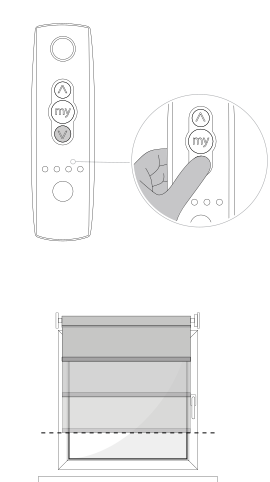
Stoppen Sie es durch Betätigen einer beliebigen Taste in der gewünschten unteren Position. Die Position mit Ë? und Ë? korrigieren.
11. Untere Position speichern
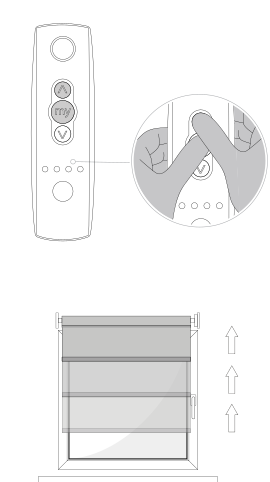
my + Ë?-Taste zur selben Zeit drücken, um die untere Position zu speichern. Das Rollo bewegt sich bis in die vorher festgelegte obere Position.
12. Obere und untere Position speichern
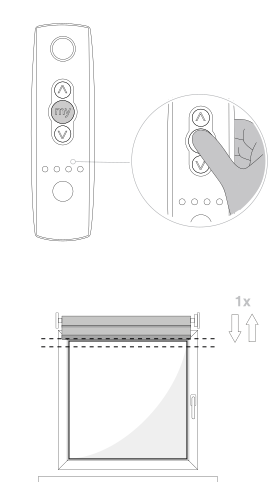
Um die obere und untere Position zu speichern, halten Sie die my-Taste gedrückt. Das Rollo bestätigt mit einer kurzen Auf- und Abbewegung die Eingabe.

